노트북은 얇고 가벼운 디자인 덕분에 휴대성이 뛰어나지만, 반대로 밀폐된 공간에 고성능 부품들이 빽빽하게 들어차 있어 열 관리에 취약하다는 구조적인 단점이 있습니다. 평소에는 조용하던 노트북이 갑자기 뜨거워지고 비행기 이륙하는 듯한 팬 소음(굉음)을 낸다면, 이는 노트북이 "나 지금 너무 힘들어, 살려줘!"라고 보내는 구조 신호입니다.
이러한 발열과 소음은 단순한 불편함을 넘어 노트북의 성능 저하(스로틀링), 부품 수명 단축, 최악의 경우 메인보드 고장으로 이어질 수 있습니다. 이번 글에서는 노트북 발열과 팬 소음이 발생하는 근본적인 원인을 진단하고, 센터 방문 없이 집에서 바로 적용할 수 있는 현실적인 해결 방법, 그리고 예방 팁까지 완벽하게 정리해 드립니다.
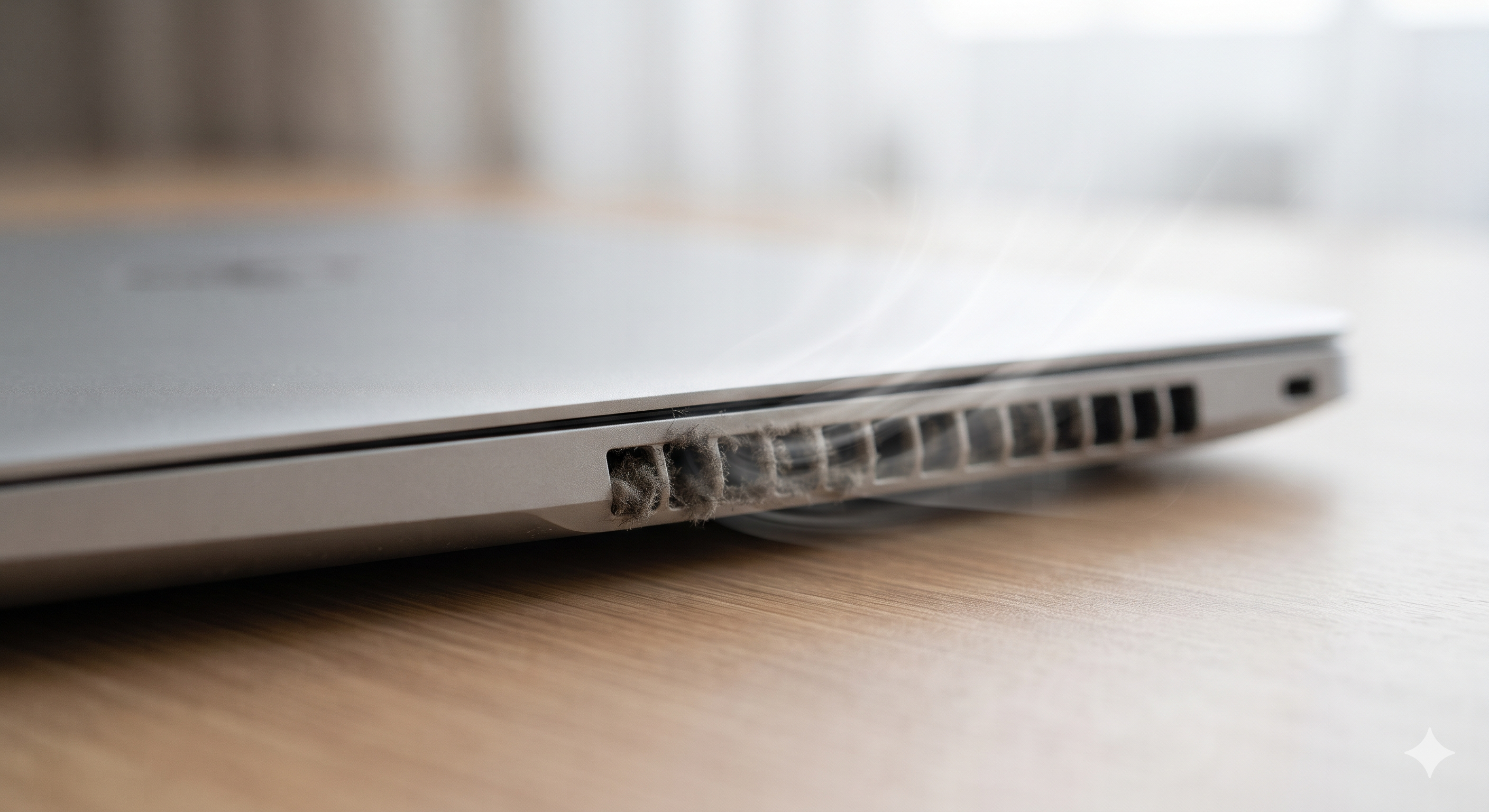
1. 노트북 발열과 팬 소음, 왜 생길까? (주요 원인 분석)
노트북의 온도가 올라가는 이유는 크게 하드웨어적인 문제와 소프트웨어적인 문제로 나눌 수 있습니다.
- 내부 먼지 쌓임 (하드웨어 1순위): 노트북은 외부 공기를 흡입하여 내부 부품을 식힌 후 배출하는 구조입니다. 이 과정에서 공기 통로인 '히트싱크(방열판)'와 '쿨링팬'에 먼지가 필연적으로 쌓입니다. 먼지가 뭉치면 공기 흐름이 막혀 열 배출이 안 되고, 팬은 더 열심히 돌려야 하니 소음이 커집니다.
- 서멀 그리스 노후화 (하드웨어): CPU와 GPU(그래픽 칩셋)의 열을 히트싱크로 전달해 주는 물질이 '서멀 그리스'입니다. 이 서멀 그리스는 시간이 지나면 말라서 굳어버리며 열전도율이 떨어집니다. (보통 2~3년 사용 시 노후화됨)
- 과도한 백그라운드 프로세스 (소프트웨어): 사용자가 인지하지 못하는 사이에 수많은 프로그램이 윈도우 시작과 동시에 실행되거나, 악성코드/바이러스, 또는 윈도우 업데이트 등이 CPU 점유율을 100% 가까이 차지하며 지속적인 발열을 유발합니다.
- 고성능 작업 및 환경적 요인: 영상 편집, 3D 게임, 고사양 프로그램 구동 시 부품이 최대 성능을 내며 열이 발생하는 것은 정상입니다. 하지만 통풍구가 막힌 푹신한 이불 위나 무릎 위에서 사용하거나, 여름철 실내 온도가 너무 높으면 발열이 심해집니다.
2. 집에서 바로 해결하는 노트북 발열·소음 탈출 솔루션 5단계
센터에 가기 전에 아래 방법들을 순서대로 시도해 보세요. 대부분의 문제는 이 단계에서 해결됩니다.
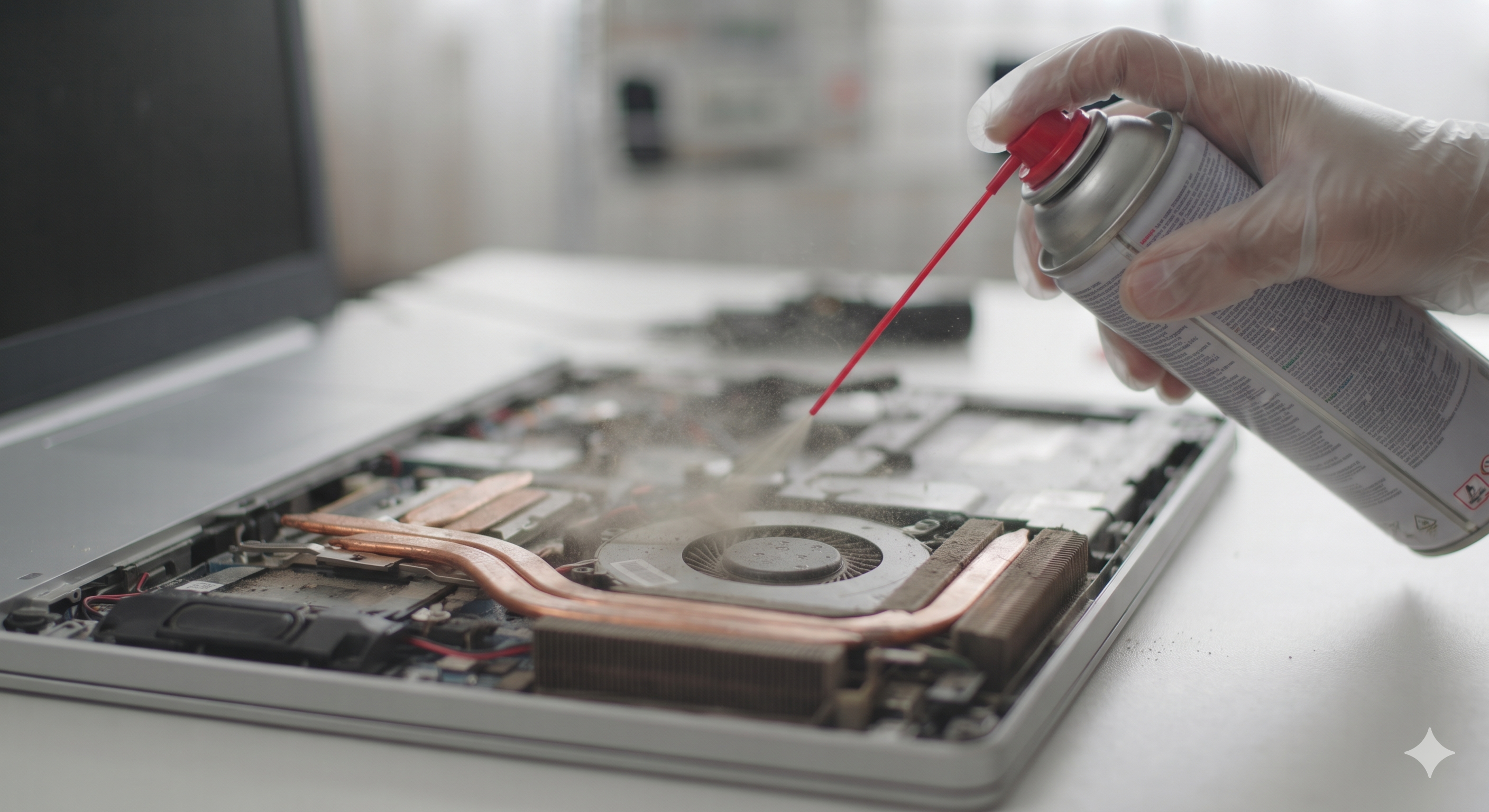
1단계: 노트북 내부 청소 및 먼지 제거 (가장 중요) 가장 효과적인 방법입니다. 노트북 하판을 분해할 수 있다면 에어 스프레이(먼지 제거제)를 사용하여 쿨링팬과 히트싱크 틈새에 쌓인 먼지를 털어냅니다. (분해 시 A/S가 거부될 수 있으므로 주의가 필요하며, 자신이 없다면 전문 업체에 청소를 의뢰하는 것이 안전합니다.)
2단계: 노트북 바닥 띄우기 (간이 쿨링) 노트북 하판으로도 열이 방출됩니다. 책상 바닥과 노트북 사이에 공간을 만들어 공기 순환을 돕는 것만으로도 온도를 낮출 수 있습니다. 노트북 전용 쿨링 패드를 사용하거나, 급하다면 지우개나 두꺼운 책 두 권을 노트북 뒤쪽 양 모서리에만 괴어 하판을 공중에 띄워줍니다. (절대로 통풍구가 있는 중앙을 막으면 안 됩니다.)
3단계: 불필요한 프로그램 정리 및 바이러스 검사 [작업 관리자(Ctrl + Shift + Esc)]를 실행하여 CPU나 메모리를 비정상적으로 많이 차지하는 프로세스가 있는지 확인하고 종료합니다. 의심스러운 프로그램은 삭제하고, 백신 프로그램을 통해 전체 검사를 진행하여 악성코드를 제거합니다.
4단계: 윈도우 전원 관리 설정 변경 노트북 성능을 최대로 유지하면 발열도 심해집니다. [제어판 -> 전원 옵션]에서 '균형 조정' 모드를 선택하거나, [설정 -> 시스템 -> 전원 및 배터리]에서 전원 모드를 '최적 성능'보다 한 단계 아래인 '균형' 또는 '최적 효율'로 변경하여 CPU의 최대 클럭을 제한함으로써 발열을 줄일 수 있습니다.
5단계: 서멀 그리스 재도포 (고급 사용자용) 위의 방법들을 모두 시도해도 발열이 잡히지 않는다면, 1~2년 이상 사용한 노트북일 가능성이 높습니다. 이 경우 노트북을 분해하여 기존의 굳은 서멀 그리스를 닦아내고 새 고성능 서멀 그리스를 CPU/GPU 칩셋에 다시 발라주는 작업이 필요합니다. (분해 난이도가 높으므로 숙련자에게 맡기거나 사설 수리점을 이용하는 것을 권장합니다.)
3. 평소 노트북 발열을 예방하는 건강한 습관
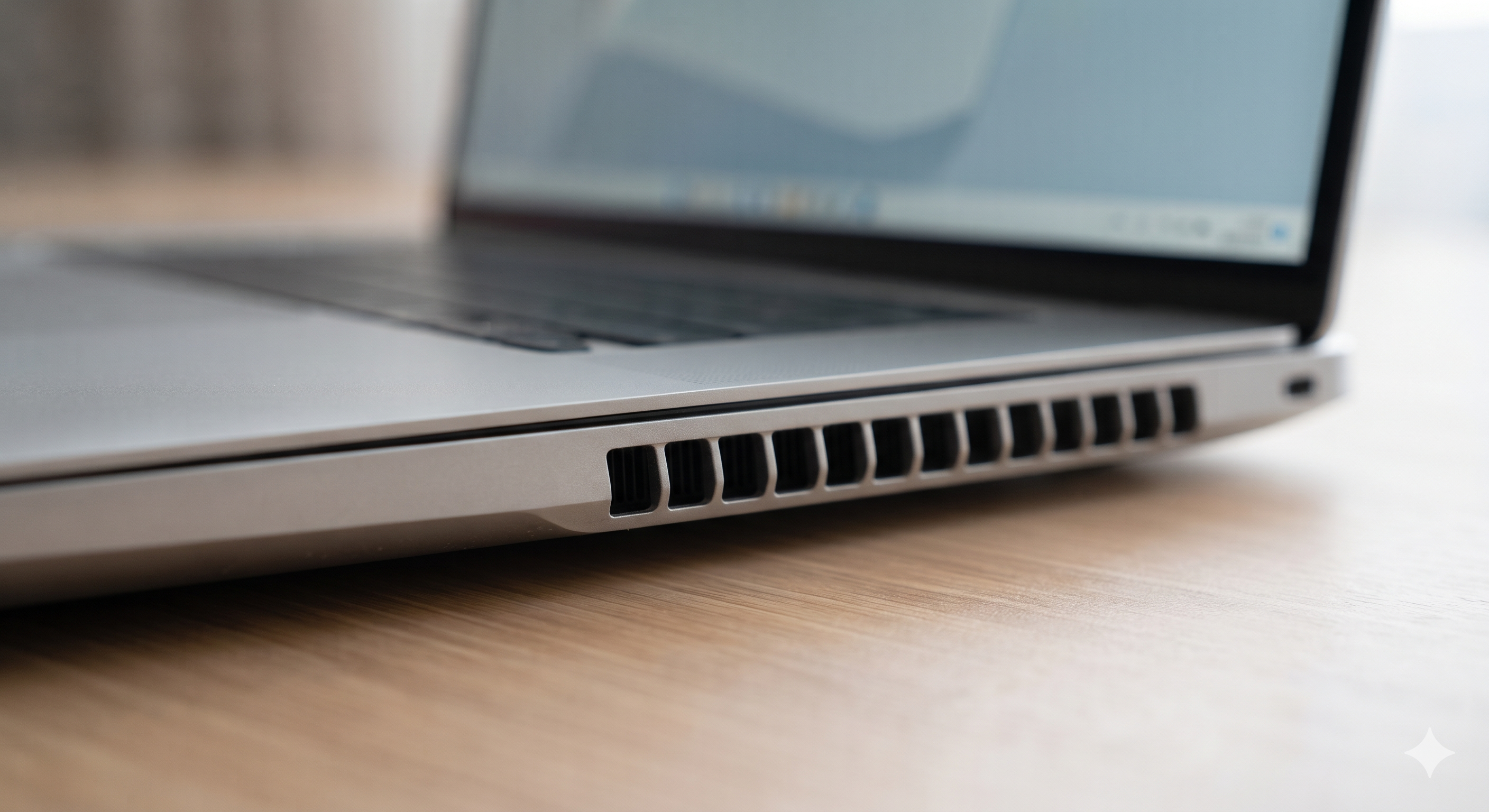
- 단단하고 평평한 바닥에서 사용: 이불, 무릎, 카펫 위 등 푹신한 곳은 통풍구를 막아 치명적입니다. 반드시 책상 같은 단단한 평면에서 사용하세요.
- 주기적인 내부 먼지 청소: 1년에 한 번 정도는 노트북 내부의 먼지를 청소해 주는 것이 좋습니다.
- 노트북 쿨링 패드 활용: 고사양 게임이나 작업을 자주 한다면 쿨링 패드를 구매하여 사용하는 것이 좋습니다.
Q&A: 자주 묻는 질문
- Q. 노트북 쿨링 패드, 효과 있나요?
- A. 네, 효과가 있습니다. 특히 노트북 하판 전체가 알루미늄 재질인 경우 쿨링 패드의 팬 바람이 하판 전체를 식혀주어 온도를 3~5도 정도 낮추는 데 도움을 줍니다. 다만 내부 먼지가 꽉 막혀있는 상태라면 큰 효과를 보기 어렵습니다.
- Q. 팬 소음이 너무 커서 팬을 교체해야 할까요?
- A. 먼지 청소나 서멀 재도포 후에도 소음이 '드르륵' 거리는 기계음과 함께 심하다면 팬 모터 자체가 고장 났을 확률이 높습니다. 이 경우 서비스센터에서 해당 모델의 정품 팬으로 교체해야 합니다.
마무리하며
노트북 발열과 팬 소음은 방치하면 더 큰 고장을 부르는 '적신호'입니다. 오늘 알려드린 단계별 해결 방법(먼지 청소 -> 받침대 사용 -> 소프트웨어 최적화 -> 서멀 재도포)을 통해 소중한 노트북의 성능도 지키고 쾌적한 작업 환경도 되찾으시길 바랍니다. 주기적인 관리만이 노트북의 수명을 연장하는 길입니다.
'일상생활 꿀팁' 카테고리의 다른 글
| 와이파이 인터넷 속도가 갑자기 느려질 때 공유기 설정으로 해결하는 법 (0) | 2026.11.22 |
|---|---|
| 스마트폰 용량 부족할 때 사진과 앱 안 지우고 저장공간 확보하는 법 (0) | 2026.11.21 |
| 겨울철 두꺼운 이불 빨래 건조대에서 빨리 말리는 효율적인 배치 (0) | 2026.11.20 |
| 청바지 물빠짐 방지하고 처음 산 색상 그대로 오래 입는 세탁법 (0) | 2026.11.19 |
| 신발장에서 나는 발냄새와 꿉꿉한 냄새 10원짜리 동전과 녹차 티백으로 잡는 법 (0) | 2026.11.18 |


